Shizuku 无线调试配置完整指南(最推荐)
为什么 Shizuku 是首选
Shizuku 是目前安卓上拿到 shell 级权限最稳定的方式——不 Root、不改系统分区、不触发 SafetyNet,只通过无线调试或 ADB 数据线授权一次,然后就能以 shell 身份访问所有目录。Android 13+ 上 SAF 大面积失效后,Shizuku 几乎成了唯一靠谱的免 Root 接入方式。
前置条件
- 已开启开发者选项 + 无线调试(开发者选项)
- Shizuku 应用——Play Store 或 GitHub Releases 下载
- Wi-Fi 环境(手机连同一个 Wi-Fi,或者用另一台手机开热点也行)
配置步骤
第一步:通知权限
打开 Shizuku → 允许所有必要权限(尤其是通知权限)→ 点 Pairing 按钮 → 打开「显示通知」开关。
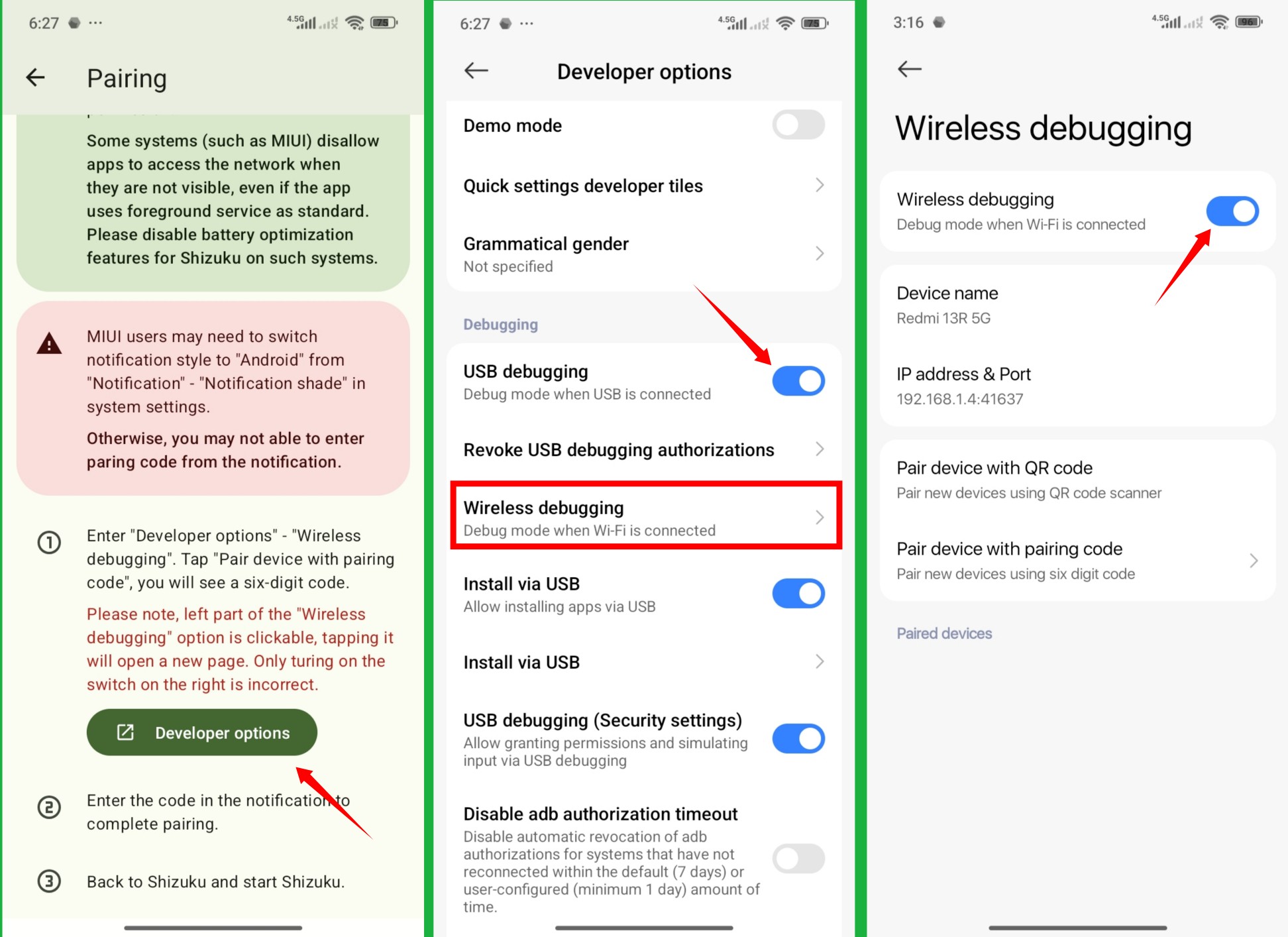
第二步:配对
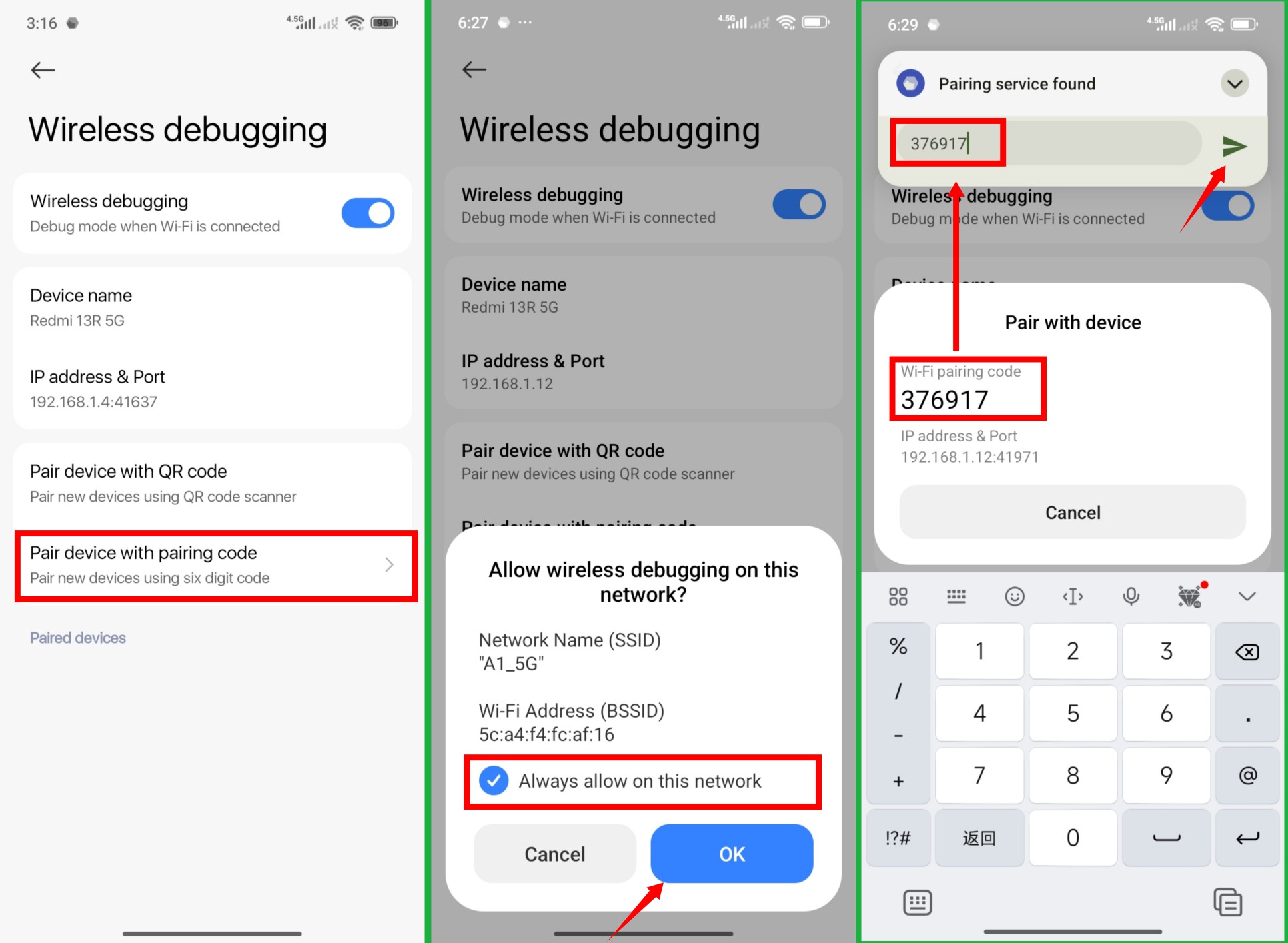
点 Pairing 后 Shizuku 会弹出通知,里面有配对码。在手机通知栏找到 Shizuku 的配对提示,输入通知里显示的配对码 → 点 Pair。
如果没看到通知弹窗,下拉通知栏找 Shizuku 通知 → 点「输入配对码」手动输入。
第三步:启动
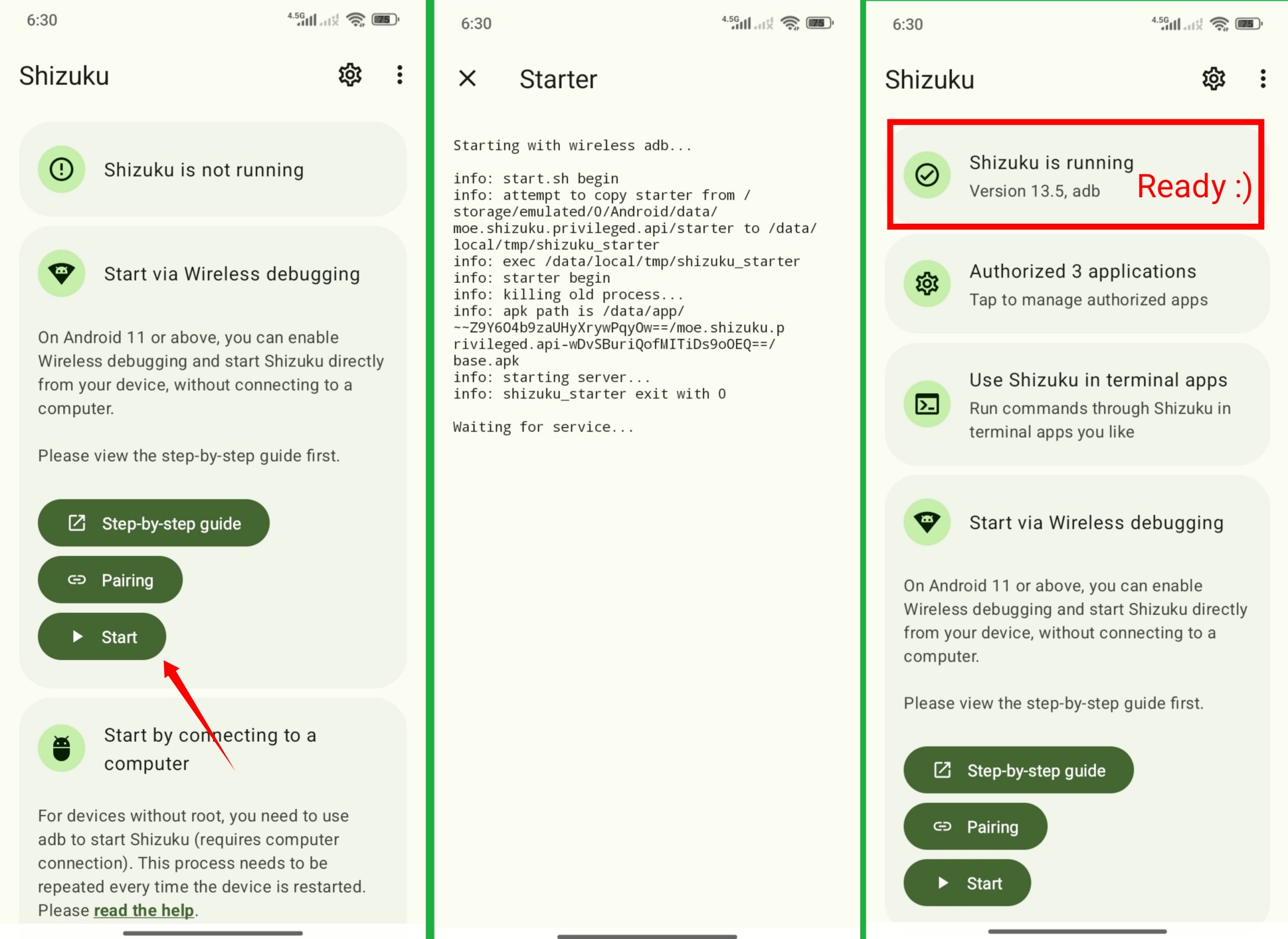
配对成功后,回到 Shizuku 主界面点 Start 按钮。显示 「Shizuku is running」 就是成功了。
第四步:在 zFont3 里授权
打开 zFont3 → Settings → File Handler → 选 Shizuku → 弹窗里点允许。完成后 File Handler 状态变成绿色的 Shizuku 即表示就绪。
常见问题
配对后 Shizuku 启动失败:去 Settings → 开发者选项,把无线调试关掉再打开,然后回 Shizuku 重试。
Service Start Failed:打开 Shizuku → 应用管理 → 找到 zFont,把旁边的开关关掉再打开,重新授权。
Shizuku 运行中但 zFont3 说连不上:检查 Shizuku 的通知权限有没有被系统自动关掉——部分厂商电池优化策略会这样干,把 Shizuku 加到电池优化白名单里。